Orca 是 stablyai 開發的 ADE(Agent Development Environment,代理開發環境),用來同時操作一整批平行運作的 coding agent。這篇先給結論,省你的時間:如果你現在的用法是「開一個 pwsh 視窗、跑一個 agent、等它做完」,Orca 對你沒有好處,別裝——它解決的是一個你可能還沒遇到的問題。
分水嶺大概在「同時跑三個以上 agent」。超過那條線,pwsh 分頁會開始撐不住;沒超過,它多出來的抽象層對你是負擔而非幫助。
這篇講三件事:它到底解決什麼痛點、pwsh 具體在哪裡撐不住、以及哪些功能用 pwsh 寫幾個 function 就能替代——還有哪些是我實際用了才發現替代不了的。
一、Orca 是什麼
定位不是取代 IDE,而是取代「你開一堆 terminal 分頁、手動管理 git branch、來回複製貼上」的那套土法煉鋼流程。桌面、手機與 VPS 上都能用。
MIT 授權、40.5k stars、8,200 多個 commit;技術上是 Electron + Vite + TypeScript(含 native/ 原生模組、mobile/ 手機 app,pnpm workspace)。背後是 YC 投資的商業公司(repo topic 標了 yc-backed),目前 MIT 免費,長期商業模式怎麼走值得觀望。
二、它解決的五個痛點
1. 平行開發的隔離問題(最大賣點)
同一個 prompt 可以同時丟給五個 agent,每個跑在自己獨立的 git worktree 裡,最後比較結果、合併勝出的那個:
flowchart LR
    P([同一個 prompt]) --> A[agent A
worktree A]
    P --> B[agent B
worktree B]
    P --> C[agent C
worktree C]
    A --> R[比較三份 diff]
    B --> R
    C --> R
    R --> M([合併勝出的那個])
這解決了平行跑 agent 最惡名昭彰的問題:多個 agent 在同一個工作目錄互相踩檔案。Worktree 隔離讓「同題多解、擇優錄取」變成可行的工作流。
2. 不被單一廠商綁死
只要是能在 terminal 跑的 CLI agent 就能用——Claude Code、Codex、Cursor、Copilot、OpenCode、Gemini/Antigravity、Qwen、Kimi 等都在支援清單裡。關鍵是「用你自己的訂閱」:不是再付一層平台費,而是把你已經買的 Claude Pro / ChatGPT Plus 額度接進來。
它還內建帳號切換與用量追蹤,能看到 Claude 和 Codex 的用量與 rate limit 重置時間,並在不重新登入的情況下熱切換帳號——這對常撞額度上限的重度使用者很實用。
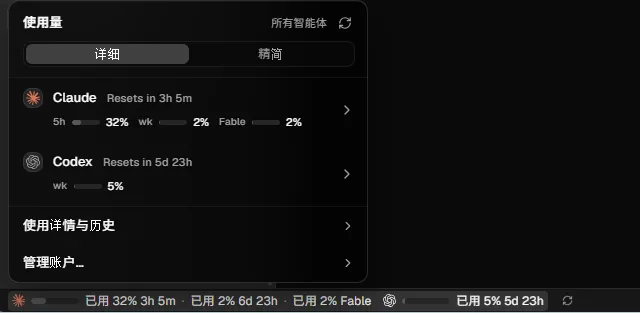
這個用量面板是我實際用了之後覺得做得不錯的地方:Claude 的 5 小時額度、週額度、模型額度和 Codex 的用量全部集中在同一個面板,各自帶重置倒數,底部狀態列還常駐一份精簡版,而且資訊會同步,不用自己到各家後台分頭查。順帶一提,截圖裡看得出介面目前是簡體中文——這點第六節會再提到。
3. 把「等 agent 跑完」的死時間拿回來
手機 companion app 可以監控和操控 agent,跑完會推播通知,也能隨時補送 follow-up 指令。SSH worktree 則讓你把 agent 丟到遠端高規機器上跑,檔案編輯、git、terminal 都保留,且自動重連與 port forwarding。等於長任務不必守著電腦。
4. Review 環節的摩擦降低
可以直接在 diff 的任一行留下註解再送回給 agent,整個 review、修改、commit 都不用離開 Orca。GitHub 與 Linear 是原生整合的,PR、issue、專案看板都在 app 內瀏覽,可以從任何 task 直接開一個 worktree。
前端開發還有 Design Mode:在真實 Chromium 視窗點任何 UI 元素,就把它的 HTML、CSS 和裁切截圖直接送進 agent 的 prompt——省掉描述「就那個按鈕偏移了兩像素」的功夫。
5. 自動化的遞迴性
Orca CLI 讓 agent 自己也能驅動 Orca,用 orca worktree create、snapshot、click、fill 把工作流腳本化。也就是可以寫一個 orchestrator agent 去指揮其他 agent。
三、分水嶺:你用 pwsh 能做,但很痛的四件事
知道哪個 agent 在等你。 Windows Terminal 開五個分頁跑五個 agent,你要知道誰做完了、誰卡在權限詢問,唯一辦法是一個一個點過去看,分頁標題不會告訴你。Orca 把 worktree 狀態(working / done / waiting on input)集中在一個清單,做完會推播。這是最實際的差別,而且沒有純 shell 的替代方案——分頁本質上是「你要主動去看」,不是「它會通知你」。
worktree 的生命週期。 git worktree add ../feat-x 你當然會打。但接下來:新 worktree 裡沒有 node_modules,沒有 .env,dev server 想跑會撞到同一個 port,做完要記得 git worktree remove 加上刪分支。五個 worktree 就是五套這種雜務。Orca 把 worktree 綁成一個 workspace 物件,建立與清理是一個動作,而且可以從 GitHub issue 或 Linear ticket 直接開一個。
scrollback 活過重開。 pwsh 分頁關掉,agent 剛才做了什麼、講了什麼理由,全沒了。Orca 的 scrollback 會持久化。這在「昨天那個 agent 到底為什麼改了這行」的時候有差。
review 迴圈。 現在的做法大概是:git diff 看一遍,發現第 47 行有問題,切回 agent 打字描述「那個 useEffect 的 cleanup 沒寫」。Orca 是直接在 diff 那一行留 comment,一次送回去。省的不是打字,是「精確描述位置」的認知成本。
四、Windows 使用者特有的三點
WSL 目標切換。 Claude Code 在 Windows 上很多人跑在 WSL 裡。Orca 把 host 和 WSL distro 當成可切換的執行目標,帳號和用量是分開追蹤的。純 pwsh 的話你得自己記得現在這個視窗是 Windows 還是 WSL。
帳號熱切換。 撞到 rate limit 想換帳號,pwsh 裡就是登出再登入,session 也斷了。Orca 有帳號切換器,還會顯示各 provider 的用量與重置倒數。如果你有兩個 Claude 帳號輪著用,這個省事程度不小。
terminal 本身不是賣點。 Orca 宣傳 WebGL 渲染的 Ghostty-class 終端機,但 Windows Terminal 本來就夠好了,這條在 Windows 上不構成理由。你的 pwsh profile、oh-my-posh 那些照樣能用,Orca 只是跑你的 shell。
五、誠實說:「它只是 terminal 殼」——這個判斷用了之後要修正一半
寫這篇初稿時,我的判斷很乾脆:「Orca 本質上就是一個把多個 terminal 包起來的殼——worktree 隔離是 git 給的,agent 是 CLI 給的,terminal 是 terminal,它賣的是聚合層,不是任何單一能力。」
實際用了之後,這個判斷要修正一半。terminal 之外,它把「看 agent 產出物」需要的東西也放進來了:
- worktree 的資料夾目錄直接瀏覽,不用切去檔案總管或 VS Code
.md檔點開就是渲染後的畫面——agent 寫的計畫、報告、README 直接讀,不是盯原始碼- HTML 檔直接在內嵌 Chromium 開起來 review——靜態頁面改完看結果,不用另開瀏覽器找檔案路徑
單看每一項都有替代品(VS Code 全都做得到),但差別在這些跟 terminal、diff、agent 對話全在同一個視窗——「看一下 agent 做了什麼」從「切去別的工具」變成「留在原地」。而且這些功能是我用了才陸續發現的,官方文件跟不上每天出新版的速度,能力比首頁列的多。
不過「沒有單一功能是技術上非它不可」這半句仍然成立。嚴格來說,只有三件事是「多開 terminal + VS Code」也拿不到的:
- 推播通知。terminal 不會主動告訴你事情做完了,你必須去看。這是「輪詢 vs 中斷」的差別,不是排版差別。但它值不值一個 Electron app,取決於你一天切過去看幾次。
- Design Mode。在真的 Chromium 視窗點一個 UI 元素,把它的 HTML、CSS 和裁切截圖直接灌進 prompt。這在 terminal 裡沒有等價物——你只能自己截圖、自己找 selector、自己描述。如果你做前端而且常在調版面,這條是唯一我會說「確實省事」的;如果你做後端,等於不存在。
- 手機端。但前提是桌面要開著,所以它只解決「人不在電腦前但電腦開著」這個相當窄的情境。
其他的——diff 留言送回 agent、GitHub/Linear 內嵌、帳號切換、檔案樹、md/HTML 預覽——都是省步驟,不是解鎖新能力。其中 shell 搆得到的那部分,用 pwsh 寫幾個 function 就能拿到七八成:包一個建 worktree 兼複製 .env、裝依賴的 script;agent 跑完接一個 New-BurntToastNotification 或簡單的 beep;用 Windows Terminal 的 profile 固定分頁配置。花一個下午,之後零維護、零記憶體開銷。但檔案樹和 md/HTML 預覽是 script 給不了的,那部分的替代品是 VS Code——等於同樣的工作流你要在三個視窗之間切。聚合層的價值,比我初稿估的高一些。
至於 40k stars,那反映的是「一次跑五個 agent 比較結果」這個工作模式在特定族群裡很紅,不代表那是更好的工作方式。同題多解本身就有爭議——多倍 token、多份 diff 要讀,很多人算下來不划算。
六、代價與其他要留意的地方
- Electron 應用,記憶體佔用不會低。同時跑多個 agent + 多個 worktree + 內嵌 Chromium,機器要夠力。
- 平行 = 燒額度。五個 agent 跑同一題,token 消耗也是五倍,對 subscription rate limit 壓力很大。這跟工具無關,是工作模式本身的代價。
- 迭代極快。README 自己說「我們每天出版本,這份清單永遠是落後的」——好處是功能推進快,代價是穩定性與破壞性變更的風險,1.6k 個開放 issue 也反映了這點。
- 有 telemetry,預設收集匿名使用資料,可以關掉。
- 介面尚未支援繁體中文,issues 已經有人提出,可以追蹤進度。
七、我的判斷
| 值得裝的訊號 | 不值得的訊號 |
|---|---|
已經在手動 git worktree add |
一次專心做一件事 |
| 常「等 agent 跑十分鐘去做別的,然後忘記回來看」 | 習慣直接在 VS Code 裡開 terminal |
| 想試同一題的多種解法,但嫌管理太麻煩 | repo 大到複製 worktree 很痛 |
| 有多個訂閱帳號輪著用 | 受規範的環境,不想多裝會連外的 Electron app |
最低成本的驗證方式是照官方那份「Your first 3-agent session」跑一次:同一個真實 task 派給三個 agent,比較結果。跑完你會很清楚這對你是不是問題——如果你發現自己根本不想要三個版本,那答案就是不用裝。
如果看了幾輪還是沒感覺,那就是沒需求,不用勉強找理由。等到哪天你發現自己真的在同時管四五個分支、而且開始搞混哪個是哪個,再回來看它——那時候你會五分鐘內就知道要不要用。
同分類的其他文章:



留言